PICOの使い方
PICOは特定の相手とファイルの送受信ができるWebアプリケーションです。
ネームアイコンの登録
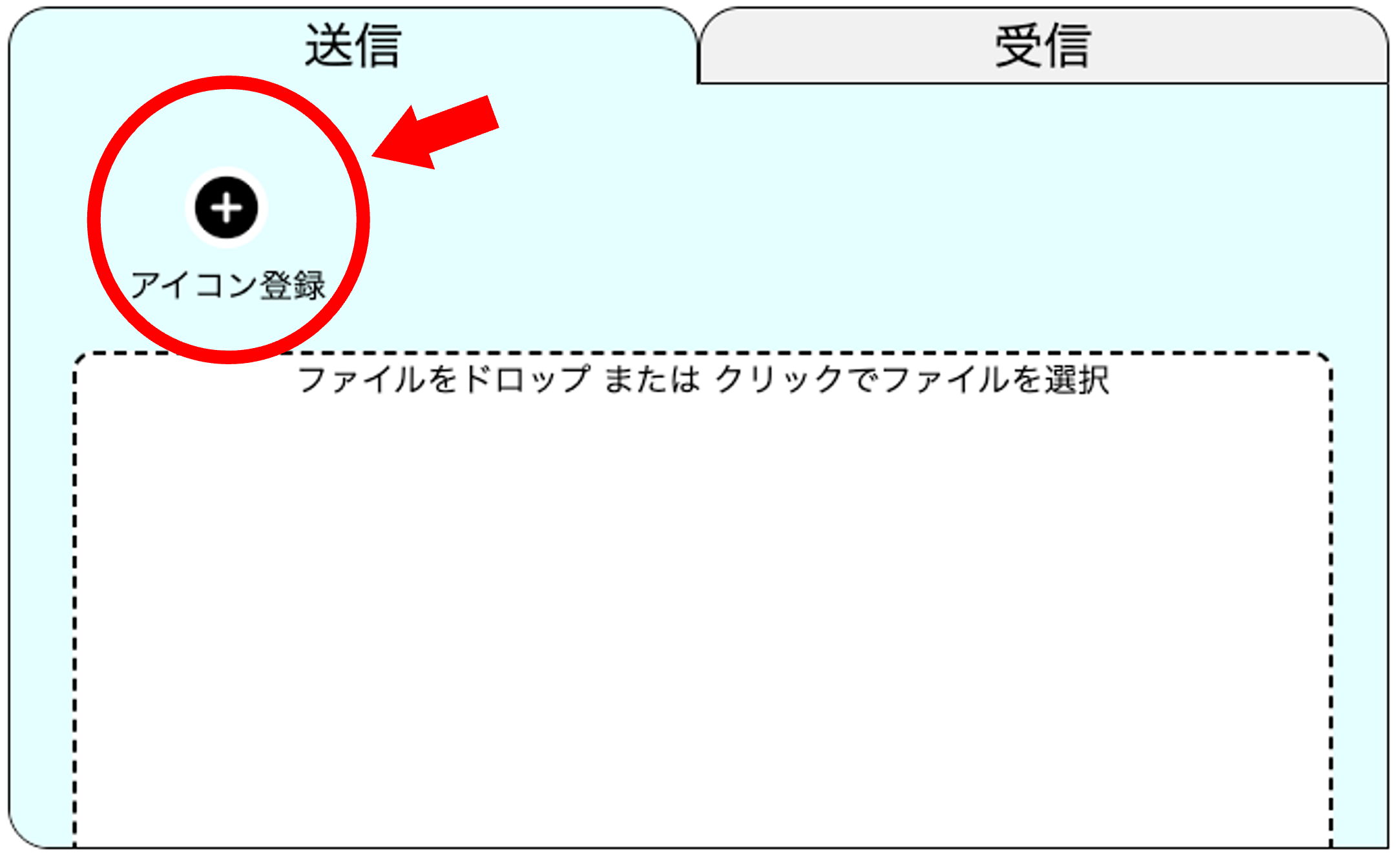
- 送信タブの『アイコンを登録』をクリックします。
-
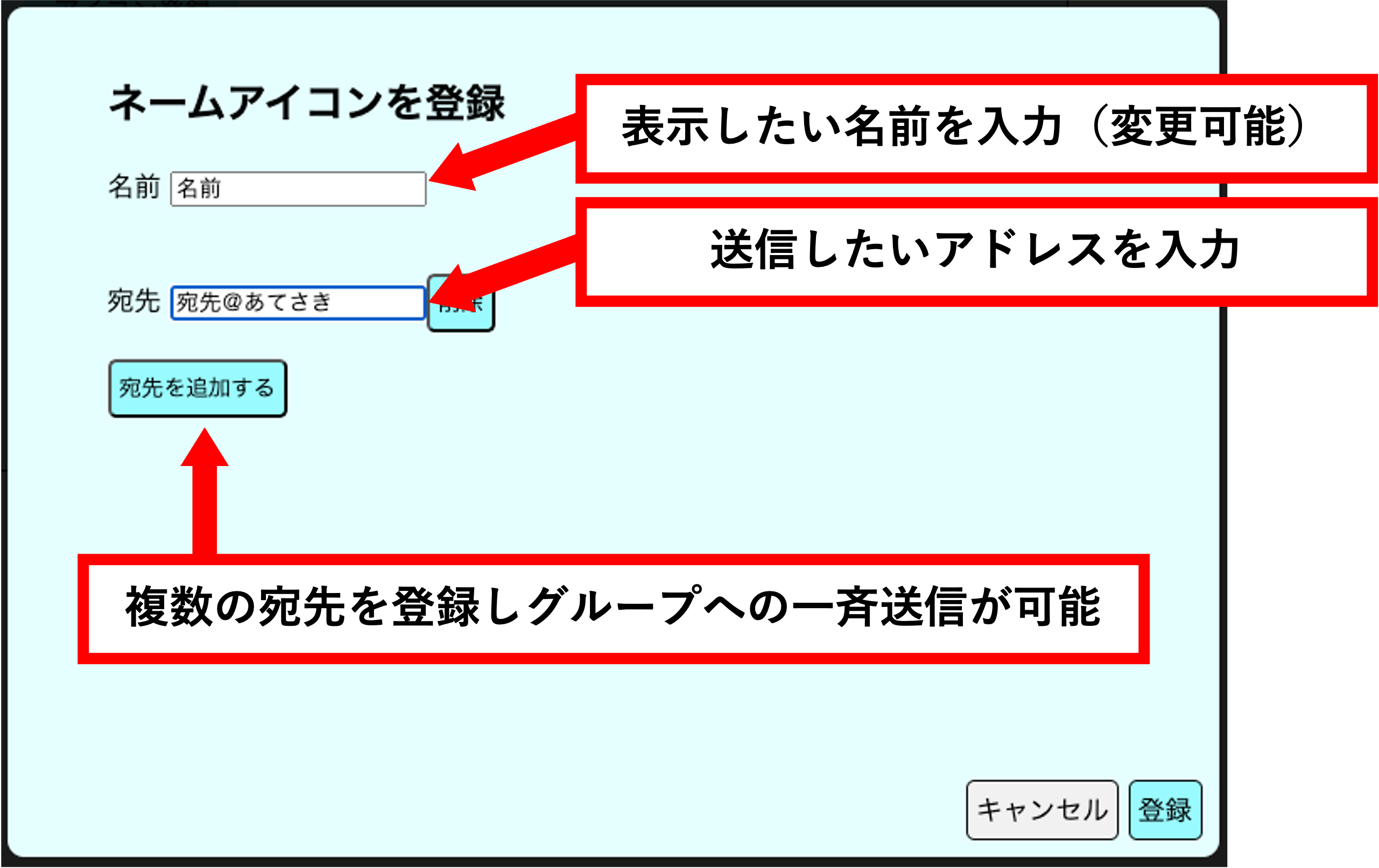
任意のアイコン名を入力します。
※同じ宛先名のアイコンを登録することはできません。 -
宛先のメールアドレスを入力します。
※複数のメールアドレスを登録することができます。
※登録できるメールアドレスはPICOに登録されているものに限ります。 - 『登録』をクリックします。
ゲストアイコンの登録
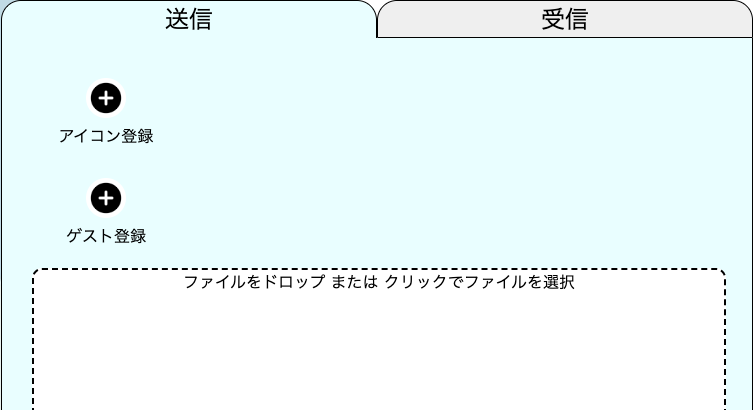
- 送信タブの『ゲスト登録』をクリックします。
-
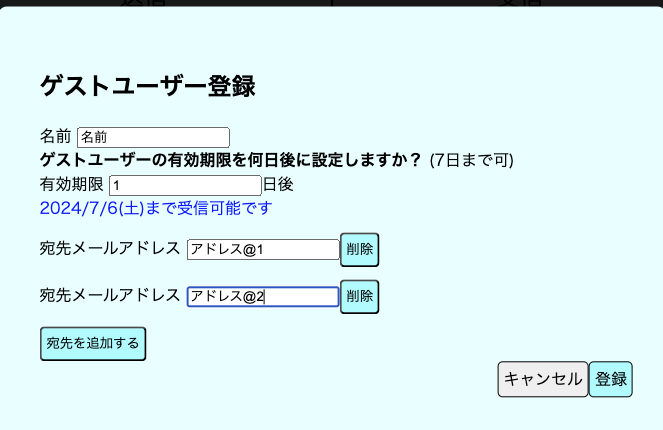
任意のアイコン名を入力します。
※同じ宛先名のアイコンを登録することはできません。 -
宛先のメールアドレスを入力します。
※複数のメールアドレスを登録することができます。
※ゲストアイコンではアドレス登録の有無に関わらず、ファイルを送信することができます。 - 『登録』をクリックします。
ファイルの送信(アイコンを利用)
-
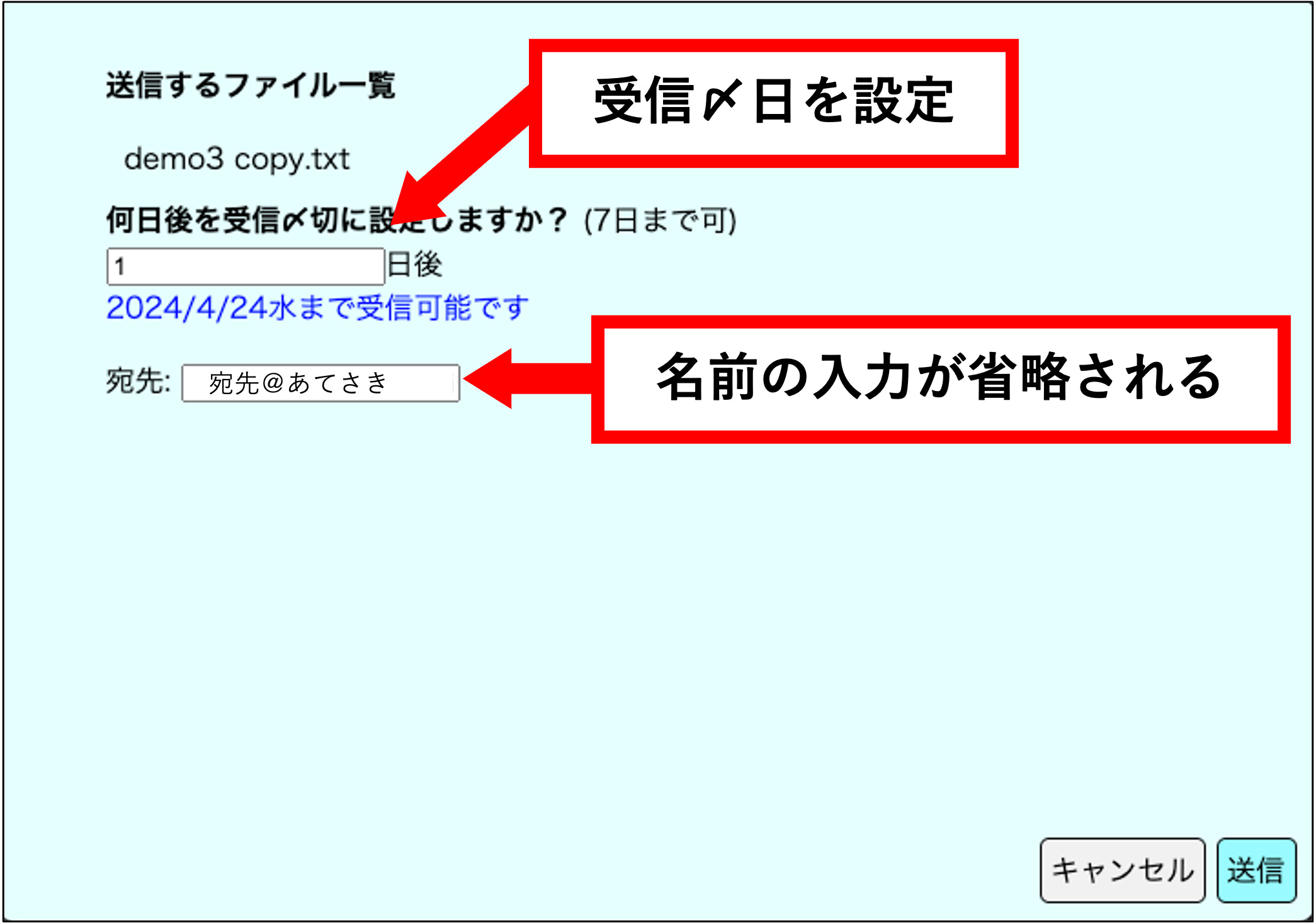
送信タブの登録済のアイコンに送信したいファイルをドラッグ&ドロップします。
※アイコンまたはボックスをクリックしてファイルを選択することもできます。 - 送信相手がファイルを受け取ることの出来る期限を設定します。
- 『送信』をクリックします。

ファイルの送信(中央のボックスを利用)
-
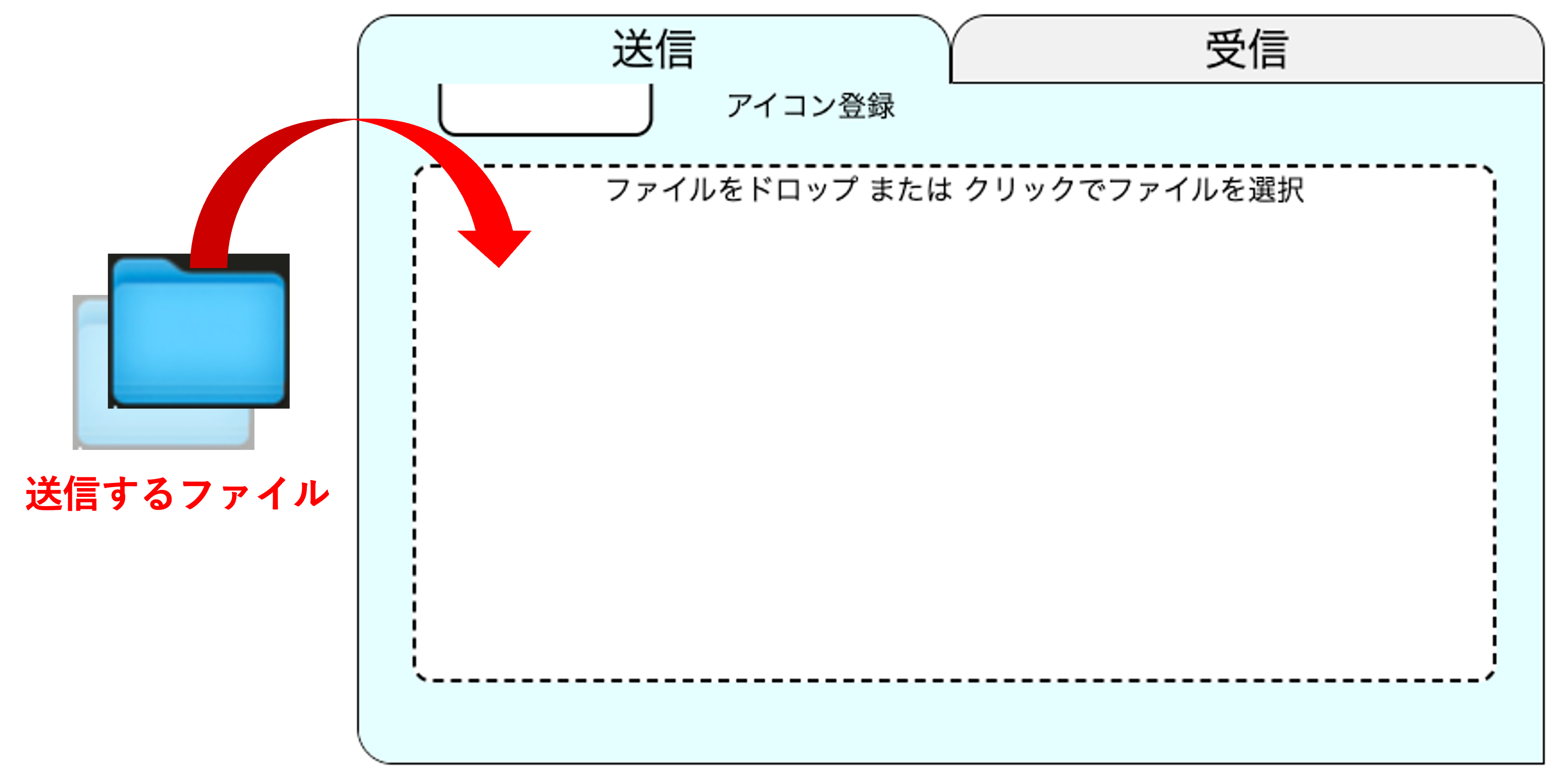
送信タブの中央のボックスに送信したいファイルをドラッグ&ドロップします。
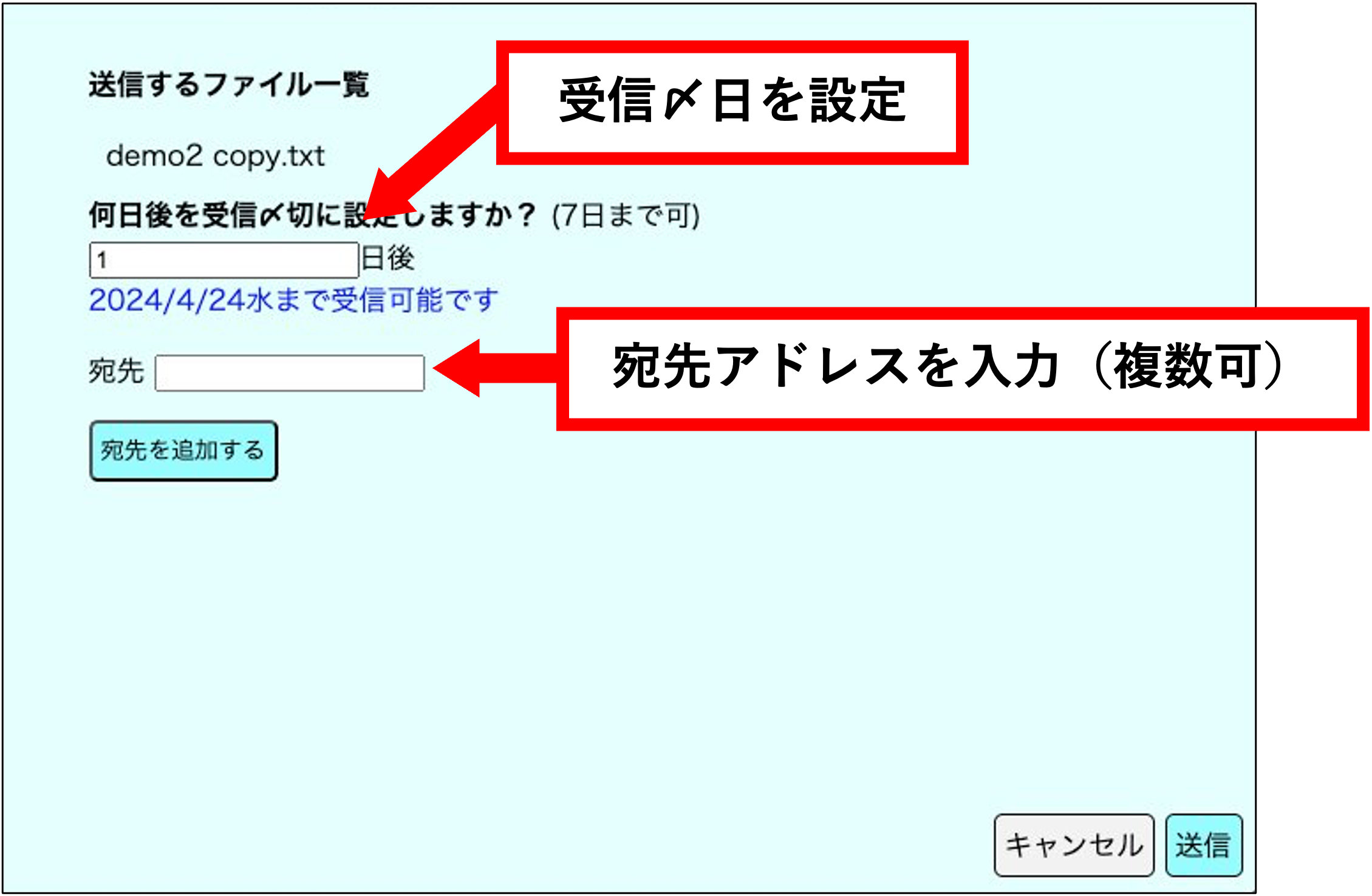
※アイコンまたはボックスをクリックしてファイルを選択することもできます。 - 送信相手がファイルを受け取ることの出来る期限を設定します。
-
宛先のメールアドレスを入力します。
※複数のメールアドレスを登録することができます。
※登録できるメールアドレスはPICOに登録されているものに限ります。 - 『送信』をクリックします。
ファイルの受信
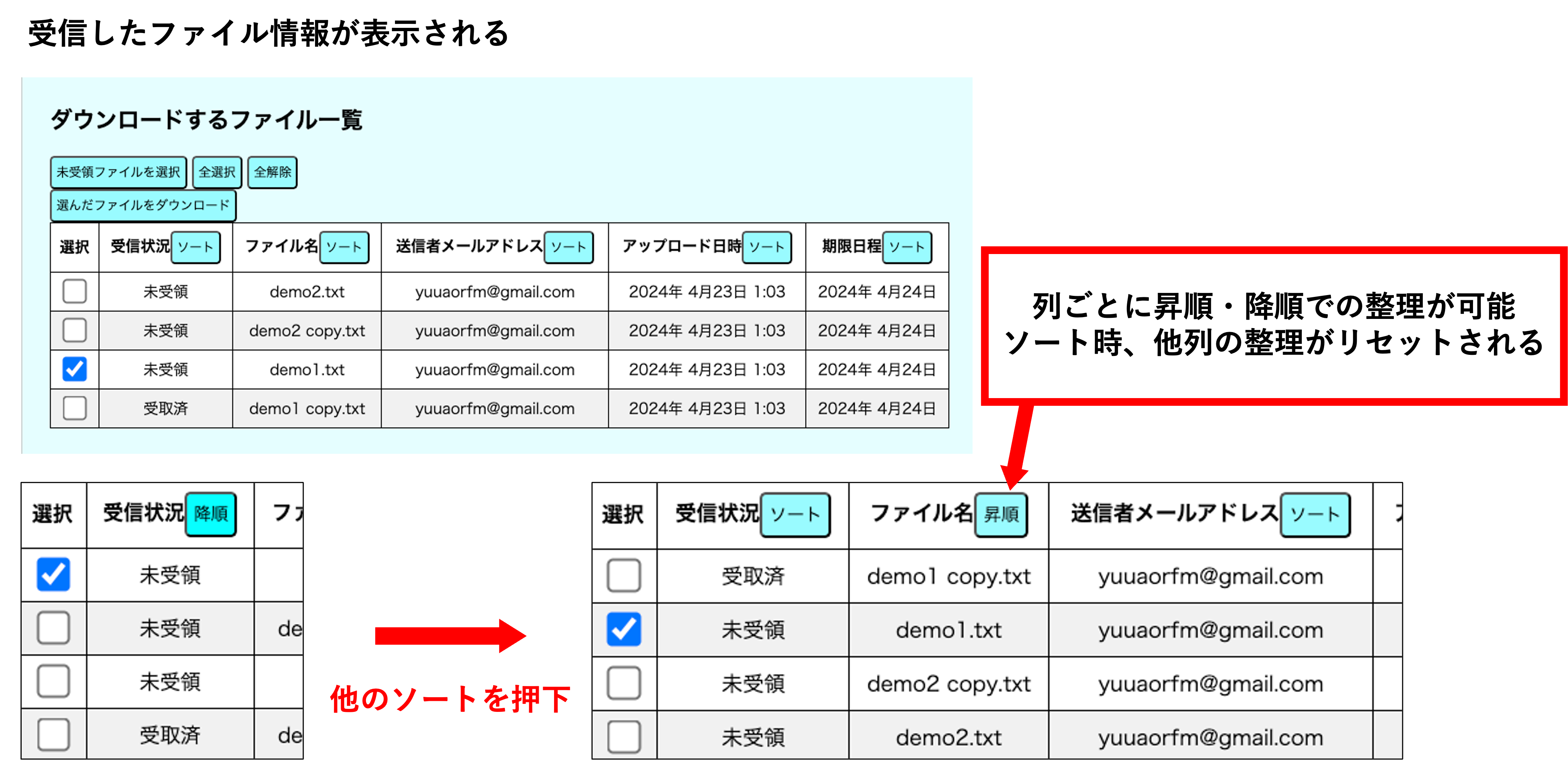
- 受信タブのファイル一覧からダウンロードしたいファイルを選択します。
- ファイルを選択後に現れる『選択したファイルをダウンロード』をクリックします。
ログアウト
- ページ右上にあるユーザーの頭文字のアイコンをクリックします。
- 『ログアウト』をクリックします。